
Qué necesitas
- VS Code 1.104 o posterior.
- Una cuenta de Microsoft 365 con licencia de Copilot. Si no la tienes, el servicio responde con un error de licencia y la extensión te lo dice; pregunta a tu administrador de Microsoft 365.
- Chrome, Edge o Firefox 128+ para la extensión de navegador (o Tampermonkey, mira el paso 6).
El pack tiene dos piezas. La extensión de VS Code añade el chat, los modelos y las acciones del editor. La extensión de navegador lee el token de sesión que ya usa la aplicación web de Microsoft 365 Copilot y se lo envía a VS Code, así que nunca copias y pegas un token.
1. Instala la extensión de VS Code
Elige una opción:
- VS Marketplace: abre la página de la extensión y pulsa Instalar, o ejecuta
ext install m365-copilot-vscode.m365-copilot-vscodeen la apertura rápida (Ctrl+P). - Desde un archivo: descarga el
.vsixde la última versión; en VS Code abre la vista de Extensiones, pulsa el menú…y elige Instalar desde VSIX….
Al terminar aparece un elemento M365 en la barra de estado (abajo a la derecha). Su icono te dice de un vistazo si VS Code tiene un token válido.
2. Instala la extensión de navegador
Descárgala desde la página de descargas y cárgala:
- Chrome: descomprime el archivo, abre
chrome://extensions, activa el Modo de desarrollador, pulsa Cargar descomprimida y elige la carpeta. - Edge: igual, desde
edge://extensions. - Firefox: abre en Firefox el archivo
.xpifirmado. Si no lo hay, ve aabout:debugging→ Este Firefox → Cargar complemento temporal y elige el.zip(Firefox lo quita al cerrarse).
3. Conecta con un solo mensaje
- Abre Microsoft 365 Copilot e inicia sesión.
- Envía cualquier mensaje en el chat.
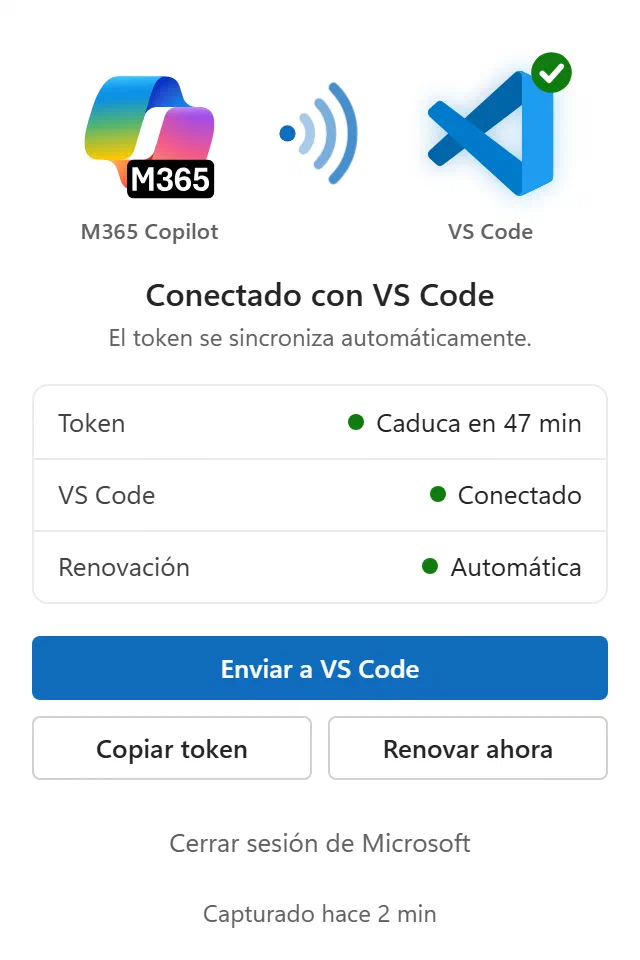
- Abre el popup de la extensión. Cuando todo está en verde, VS Code ya tiene tu token.
4. Chatea con @m365
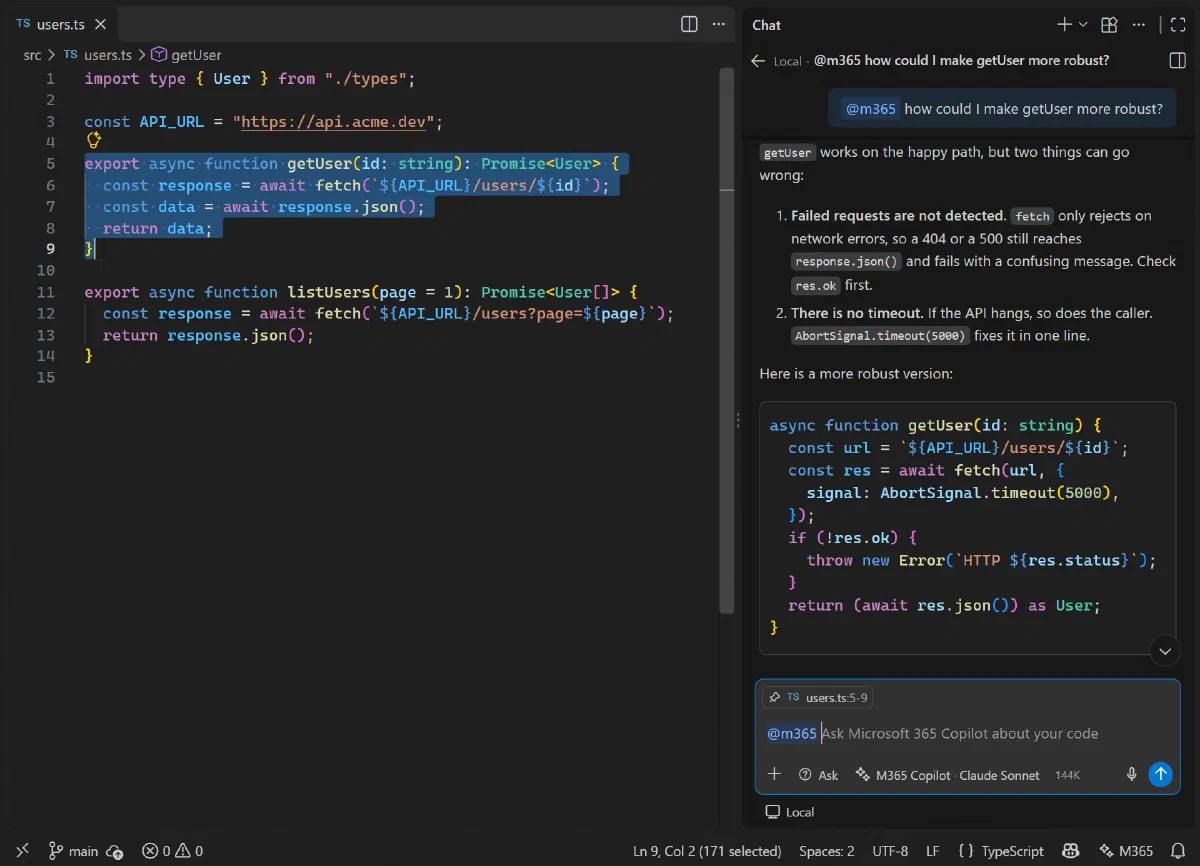
Abre el chat de VS Code y escribe @m365 seguido de tu pregunta. M365 Copilot siempre responde, sea cual sea el modelo elegido en el selector. Si seleccionas código antes, viaja con la pregunta.
| Comando | Qué hace |
|---|---|
@m365 /explain | Explica el código seleccionado, o la función bajo el cursor. |
@m365 /fix | Corrige los problemas de ese código y aplica el arreglo con Keep / Undo. |
@m365 /doc | Añade comentarios de documentación. |
@m365 /tests | Escribe pruebas unitarias con el framework que ya usa el proyecto. |
@m365 /terminal | Explica el último comando del terminal activo y cómo arreglarlo. |
Usarlo como modelo
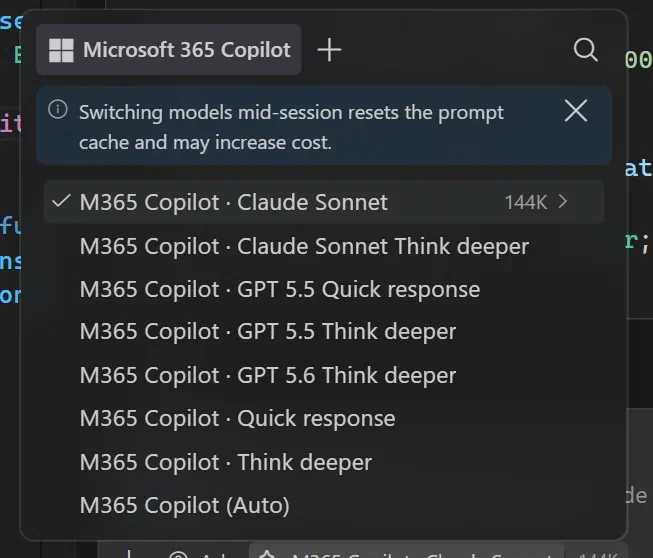
Si prefieres elegir M365 Copilot como modelo (por ejemplo en modo Agente), primero hay que mostrarlo, porque al principio no aparece: en el selector de modelos pulsa el engranaje, elige Otros modelos y baja hasta las opciones de M365 Copilot. Puedes fijarlas.
5. Edita, revisa y haz commit desde el editor
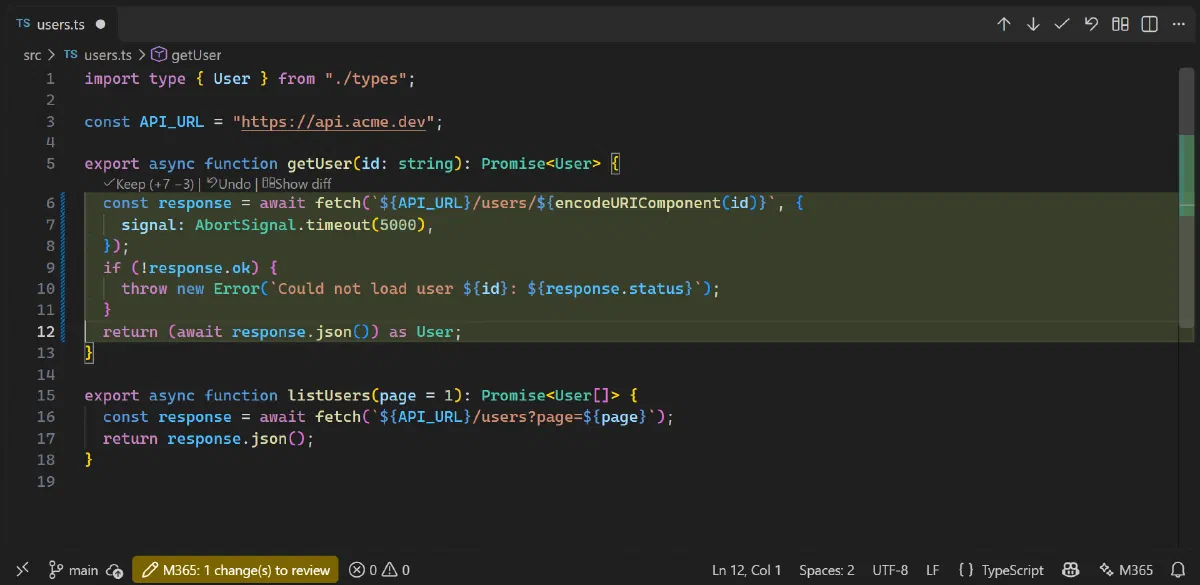
- Editar en el sitio: selecciona código (o pon el cursor en una función), pulsa
Ctrl+Shift+Alt+Iy escribe qué debe cambiar. El resultado queda bajo Keep / Undo, bloque a bloque. - Clic derecho → M365 Copilot: editar, explicar, preguntar, revisar, corregir, documentar o generar pruebas para el código seleccionado.
- Bombilla (
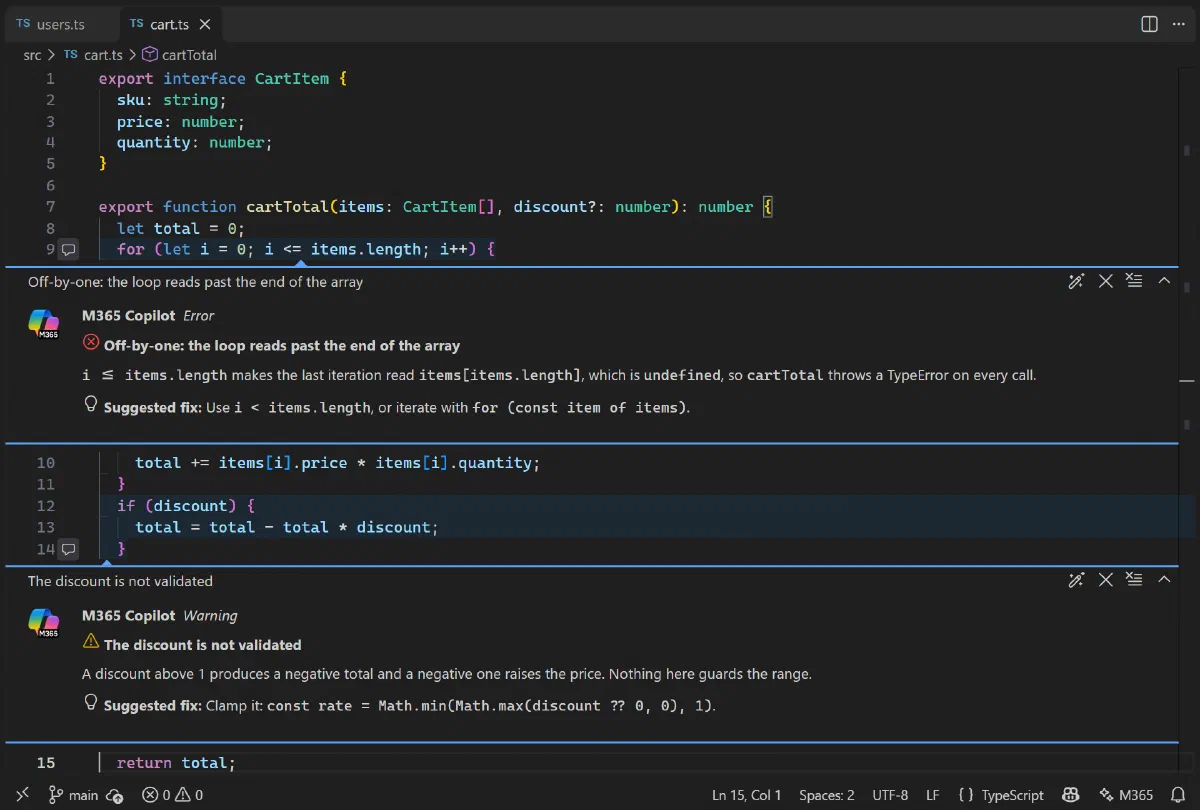
Ctrl+.) en un error: Corregir con M365 Copilot lo arregla en el sitio. - Revisión como comentarios: Revisar código deja sus hallazgos como comentarios en las líneas, cada uno con Aplicar corrección y Descartar. En Control de código fuente, ☑ revisa todos tus cambios sin confirmar.
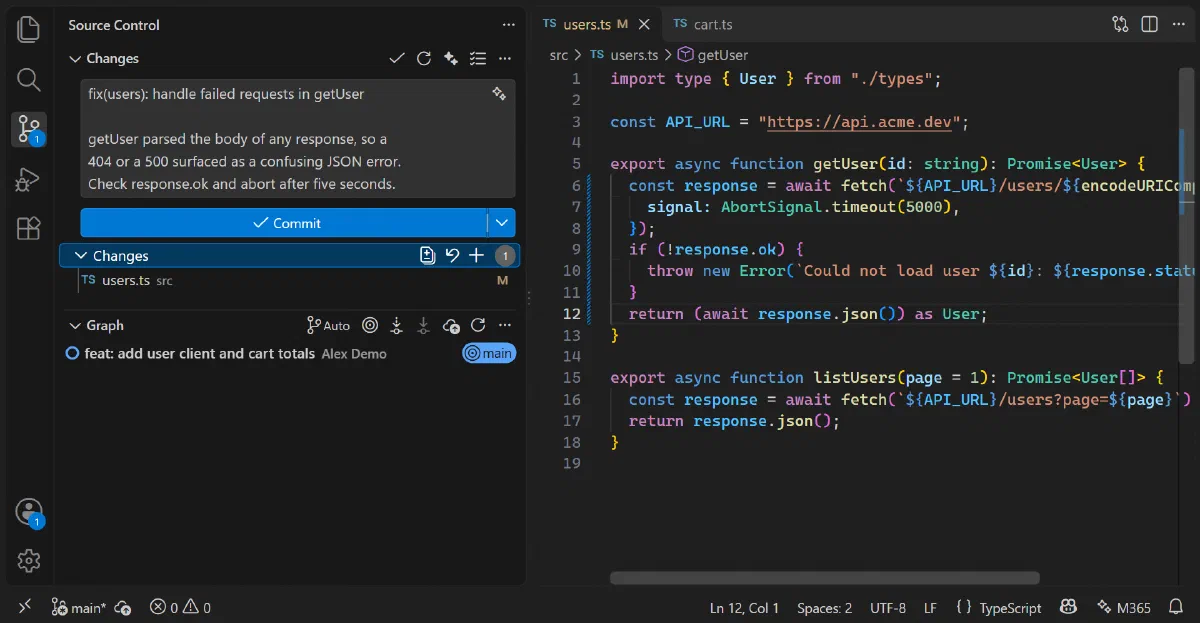
- Mensajes de commit: el botón ✨ de la barra de título de Control de código fuente escribe un mensaje Conventional Commits a partir de tu diff. Nunca hace el commit por ti.
- Auto-commit (opcional): actívalo por espacio de trabajo y hace commit del trabajo terminado con mensajes documentados. Nunca hace push y cada auto-commit tiene Deshacer.
6. Sin extensión de navegador: dos alternativas
Userscript. Instala Tampermonkey (o Violentmonkey) y luego instala el userscript; después se actualiza solo. Abre Microsoft 365 Copilot y envía un mensaje. La primera vez, Tampermonkey pide permitir que el script se conecte a localhost: permítelo, es VS Code.
Pegar el token a mano. Útil en un navegador gestionado donde no puedes instalar nada:
- Abre Microsoft 365 Copilot, pulsa
F12y ve a la pestaña Red (Network). - Escribe
chathuben el filtro y envía un mensaje. - Clic derecho en la petición que aparece → Copiar → Copiar URL.
- En VS Code abre la paleta de comandos (
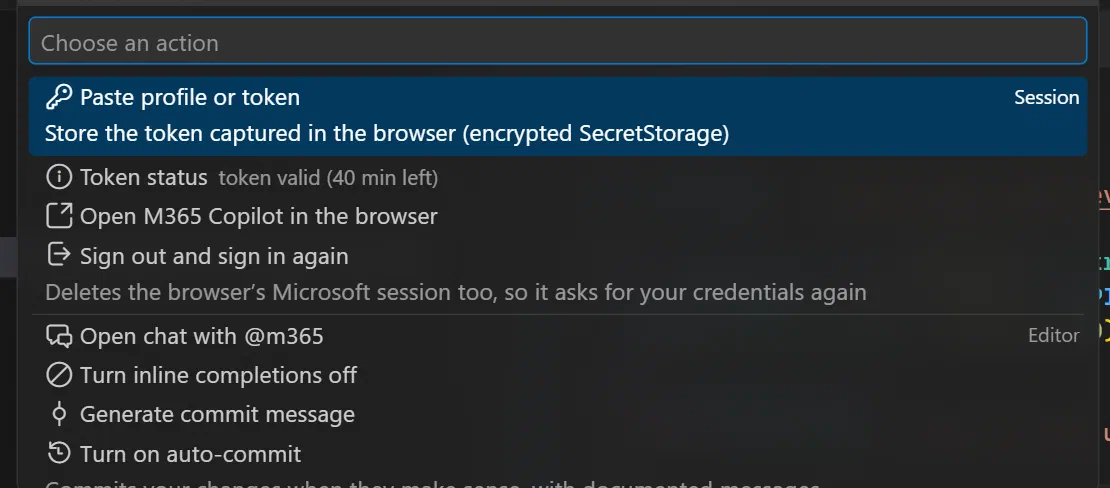
Ctrl+Shift+P), ejecuta M365 Copilot: Pegar perfil o token y confirma. Detecta la URL que tienes en el portapapeles.
La búsqueda web necesita la sesión capturada por la extensión de navegador o el userscript; un token pegado solo no la incluye.
7. Cuando caduca el token
El token dura aproximadamente una hora. Con la extensión de navegador y una pestaña de Microsoft 365 abierta en algún sitio, se renueva solo. Si no, el elemento de la barra de estado muestra un aviso y una notificación ofrece Pegar token o Abrir M365 Copilot: abre Microsoft 365 Copilot y vuelve a enviar un mensaje.
Para cambiar de cuenta, o si la renovación falla, usa Cerrar sesión y volver a entrar en el menú M365 de la barra de estado. También borra la sesión de Microsoft del navegador, que es lo único que hace que Microsoft vuelva a pedirte las credenciales. Necesita la extensión de navegador.
8. Idioma
La extensión sigue el idioma de VS Code, inglés o español, y las instrucciones que se envían al modelo también. Para cambiarlo usa el menú de la barra de estado → Cambiar idioma, o el ajuste m365copilot.language.
Problemas habituales
- Error 401: pegaste un bearer de otra petición. Copia la URL de
chathub, como en el paso 6. - No aparece M365 Copilot en el selector de modelos: pulsa el engranaje → Otros modelos. Siempre puedes usar
@m365. - Error de licencia: la cuenta no tiene licencia de Copilot. Es cosa de la cuenta, no del modelo: pregunta a tu administrador de Microsoft 365.
- Los modelos Claude no responden: tu administrador debe habilitar los modelos de Anthropic.
- Sigue sin funcionar: abre una incidencia en GitHub.