1
Extensión de VS Code
Añade el participante @m365 del chat, los modelos, las acciones del editor y las herramientas de commit.
O pega esto en VS Code (Ctrl+P):
ext install m365-copilot-vscode.m365-copilot-vscodeGratis y de código abierto
Chatea con @m365, edita código en el sitio, revisa tus cambios y escribe mensajes de commit con el Microsoft 365 Copilot que ya tienes. Sin clave de API ni panel.
VS Code 1.104+ · Chrome, Edge y Firefox · Inglés y español
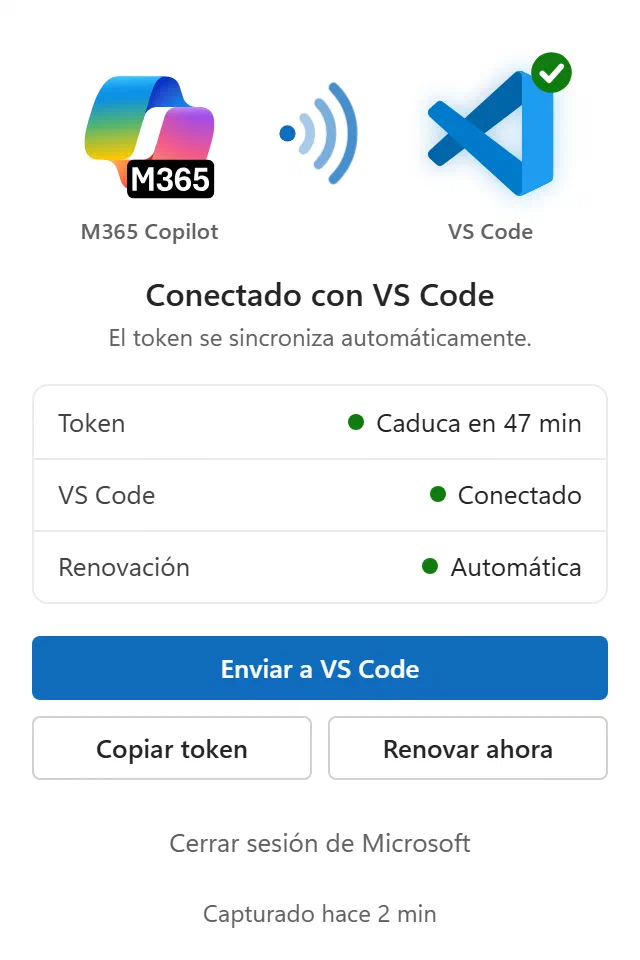
Conectado con VS Code. El token se sincroniza solo.

El pack tiene dos piezas: la extensión de VS Code y una pequeña extensión de navegador que le pasa tu sesión de Copilot.
Consíguela en el VS Marketplace, o carga el .vsix de las versiones de GitHub.
Descárgala para Chrome, Edge o Firefox. Captura el token de tu sesión de Copilot, así que no hay nada que copiar y pegar.
Abre m365.cloud.microsoft/chat y envía cualquier mensaje. El popup se pone en verde y VS Code ya tiene tu token. Se renueva solo mientras haya una pestaña de Microsoft 365 abierta.
O elige un modelo de M365 Copilot en el selector de modelos. Selecciona código y pulsa Ctrl+Shift+Alt+I para editarlo en el sitio.
Vive en el chat, el editor y el control de código fuente, donde ya trabajas.
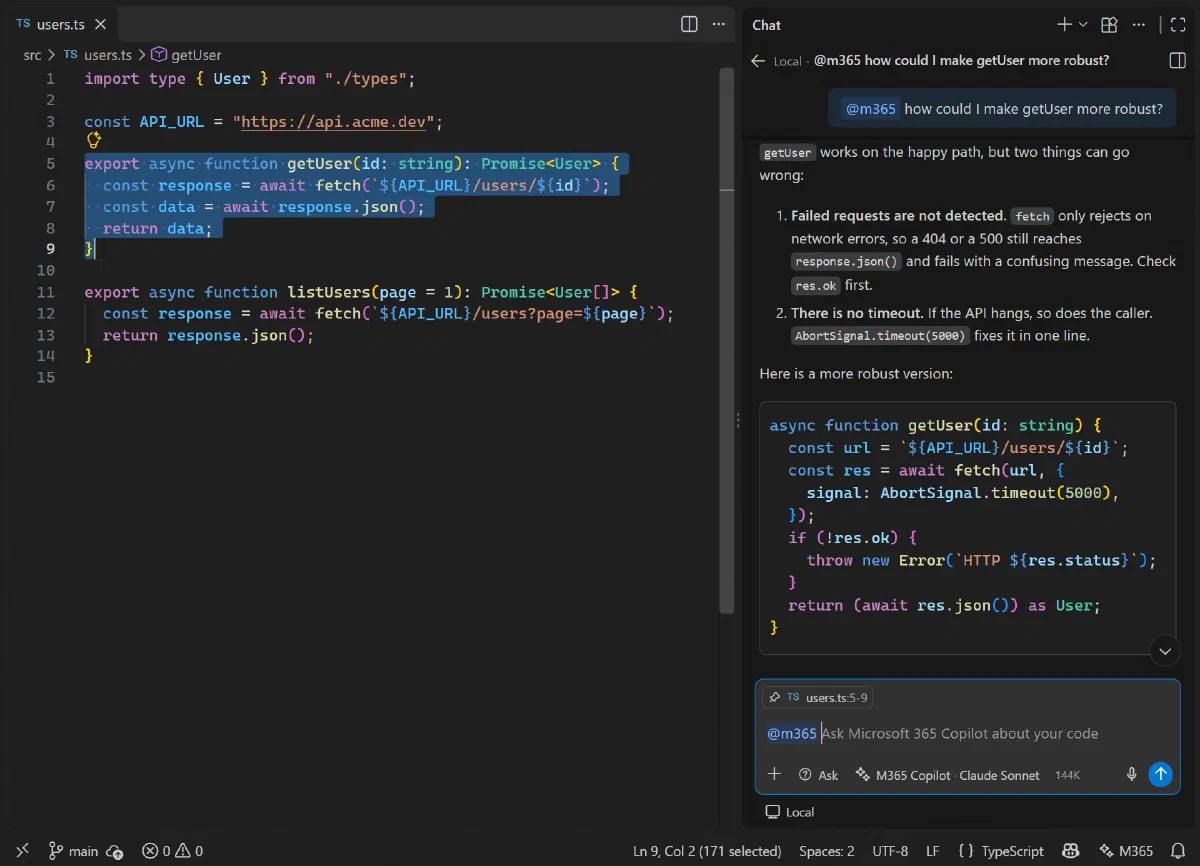
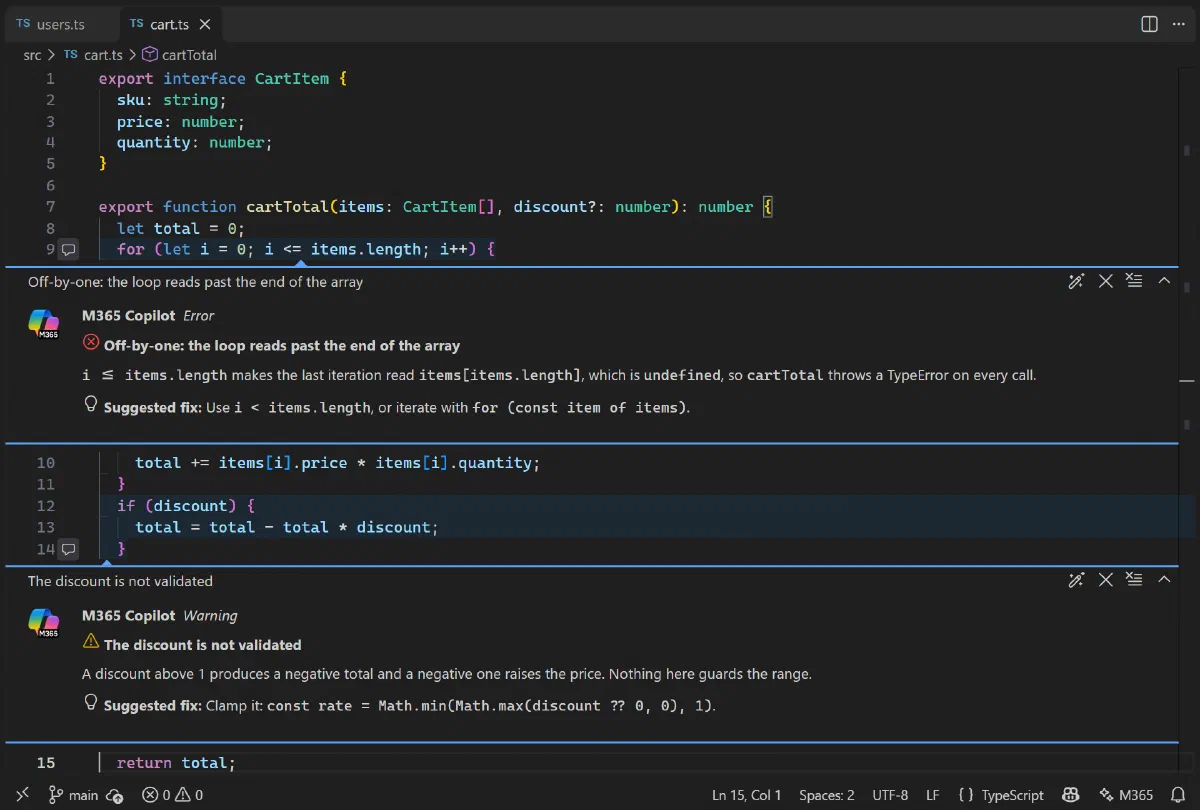
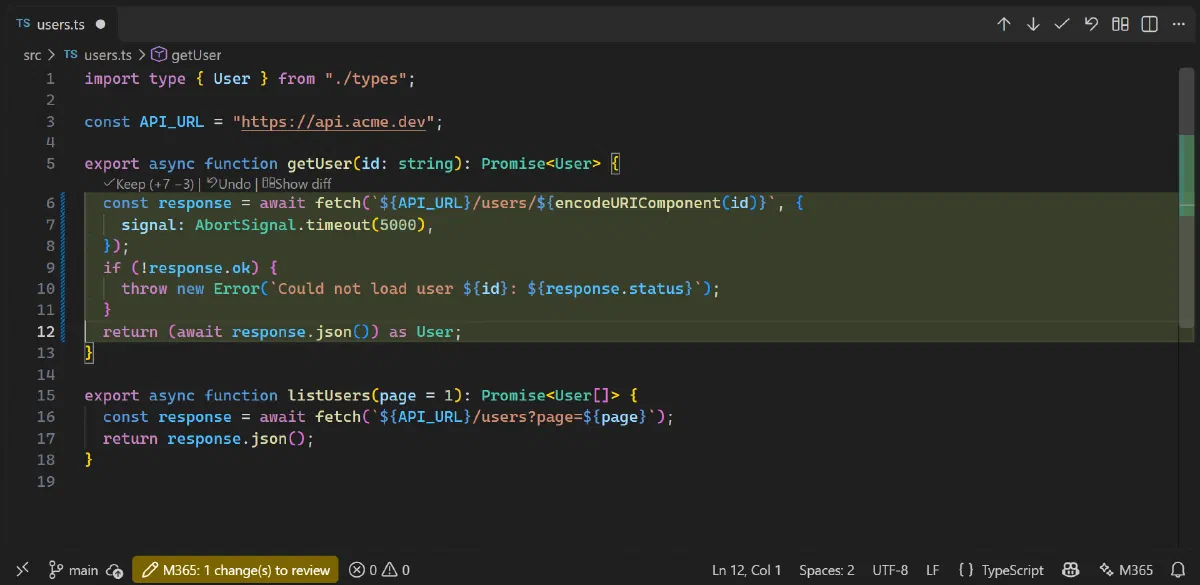
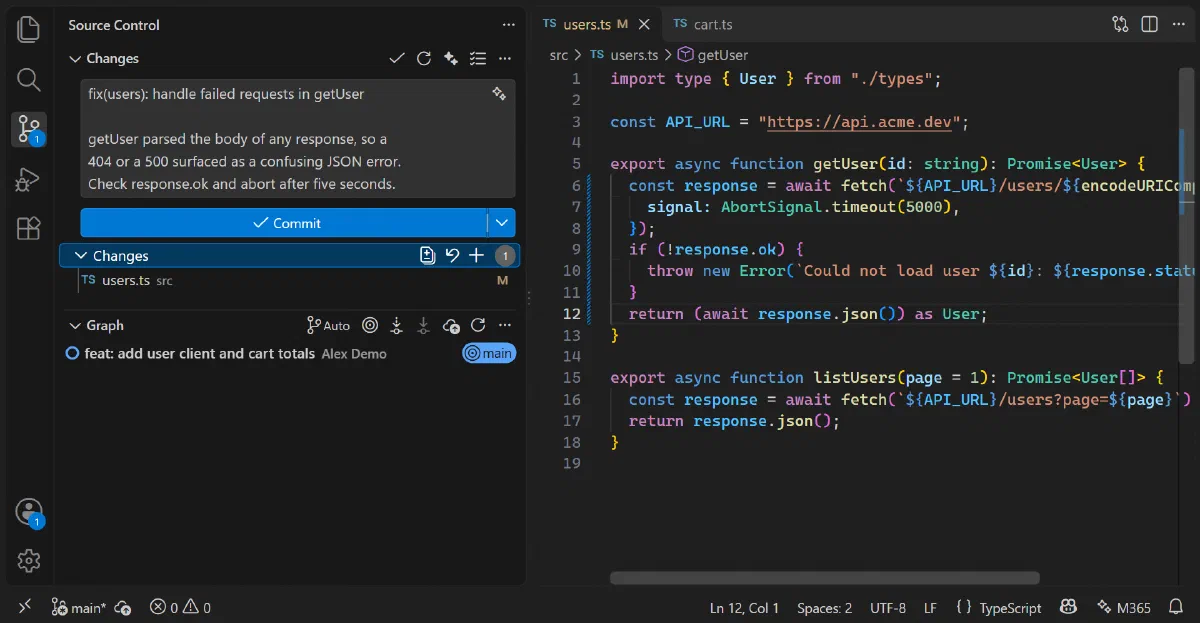
Capturas de VS Code en inglés. La extensión sigue el idioma de VS Code, inglés o español.
No es solo una caja de chat: se integra donde editas, revisas y haces commit.
Escribe @m365, o elige un modelo de M365 Copilot en el selector de modelos, junto a los demás que uses.
Selecciona código, pulsa Ctrl+Shift+Alt+I y di qué cambiar. El resultado queda bajo Keep / Undo.
Los hallazgos aparecen como comentarios en las líneas, cada uno con Aplicar corrección y Descartar.
Un botón en Control de código fuente escribe un mensaje Conventional Commits a partir de tu diff. El auto-commit, opcional, nunca hace push y se puede deshacer.
Un índice local de tu espacio de trabajo añade el código relevante a cada petición. Solo sale de tu equipo el código que va en la petición.
Consulta en internet documentación actual y mensajes de error cuando lo necesita. Requiere la extensión de navegador o el userscript.
Lee, busca y edita archivos y ejecuta comandos con las herramientas de VS Code. Los comandos y los commits siempre piden confirmación.
Sugerencias en gris mientras escribes. Tardan entre 1 y 3 segundos y puedes pasarlas a modo manual.
La interfaz, los mensajes y las instrucciones que se envían al modelo siguen tu idioma.
Qué necesitas: VS Code 1.104 o posterior · Una cuenta de Microsoft 365 con licencia de Copilot · Chrome, Edge o Firefox 128+ (o Tampermonkey)
Añade el participante @m365 del chat, los modelos, las acciones del editor y las herramientas de commit.
O pega esto en VS Code (Ctrl+P):
ext install m365-copilot-vscode.m365-copilot-vscodeCaptura el token de tu sesión de Copilot y lo mantiene renovado en VS Code. Recomendada.
Chrome y Edge: descomprime y carga sin empaquetar. Firefox: abre el archivo.
La misma captura como script de Tampermonkey o Violentmonkey, para navegadores donde no puedes cargar extensiones.
No. Es un proyecto independiente de código abierto, sin afiliación con Microsoft. Habla con Microsoft 365 Copilot con tu propia sesión, así que eres responsable de cumplir los términos de Microsoft.
Sí. La extensión usa el Copilot de tu cuenta de Microsoft 365. Sin licencia el servicio responde con un error de licencia, y la extensión te lo dice.
Microsoft 365 Copilot no tiene una clave de API que puedas crear. La extensión de navegador lee el token de sesión que ya usa la aplicación web y se lo envía a VS Code por localhost. Si no puedes instalarla, usa el userscript o pega el token a mano.
VS Code lo guarda cifrado en su SecretStorage, en tu equipo, y solo lo envía a servidores de Microsoft. El servidor local que lo recibe del navegador solo acepta los orígenes de Microsoft 365 y Office y la extensión de navegador.
La extensión es gratuita y de código abierto. Usa tu plan actual de Microsoft 365 Copilot. El autocompletado hace una petición por sugerencia, así que pásalo a manual si quieres gastar menos.
Dura aproximadamente una hora. Con la extensión de navegador y una pestaña de Microsoft 365 abierta se renueva solo. Si no, la barra de estado te avisa: abre M365 Copilot y envía un mensaje, o pega un token nuevo.
Hoy no. Está hecha para Visual Studio Code, y una versión para Visual Studio necesitaría otro enfoque.

Una estrella en GitHub es gratis, tarda dos segundos y ayuda a que otros desarrolladores encuentren el proyecto.
Gracias, de verdad: es lo que mantiene vivo el proyecto.
Instala las dos piezas, envía un mensaje en Microsoft 365 Copilot y empieza a chatear.